
Rehber
Windows’ta Ekran Kartı Sürücüsü Nasıl Yeniden Başlatılır?
Okuma ayarları
Tercihiniz yalnızca bu tarayıcıda saklanır.
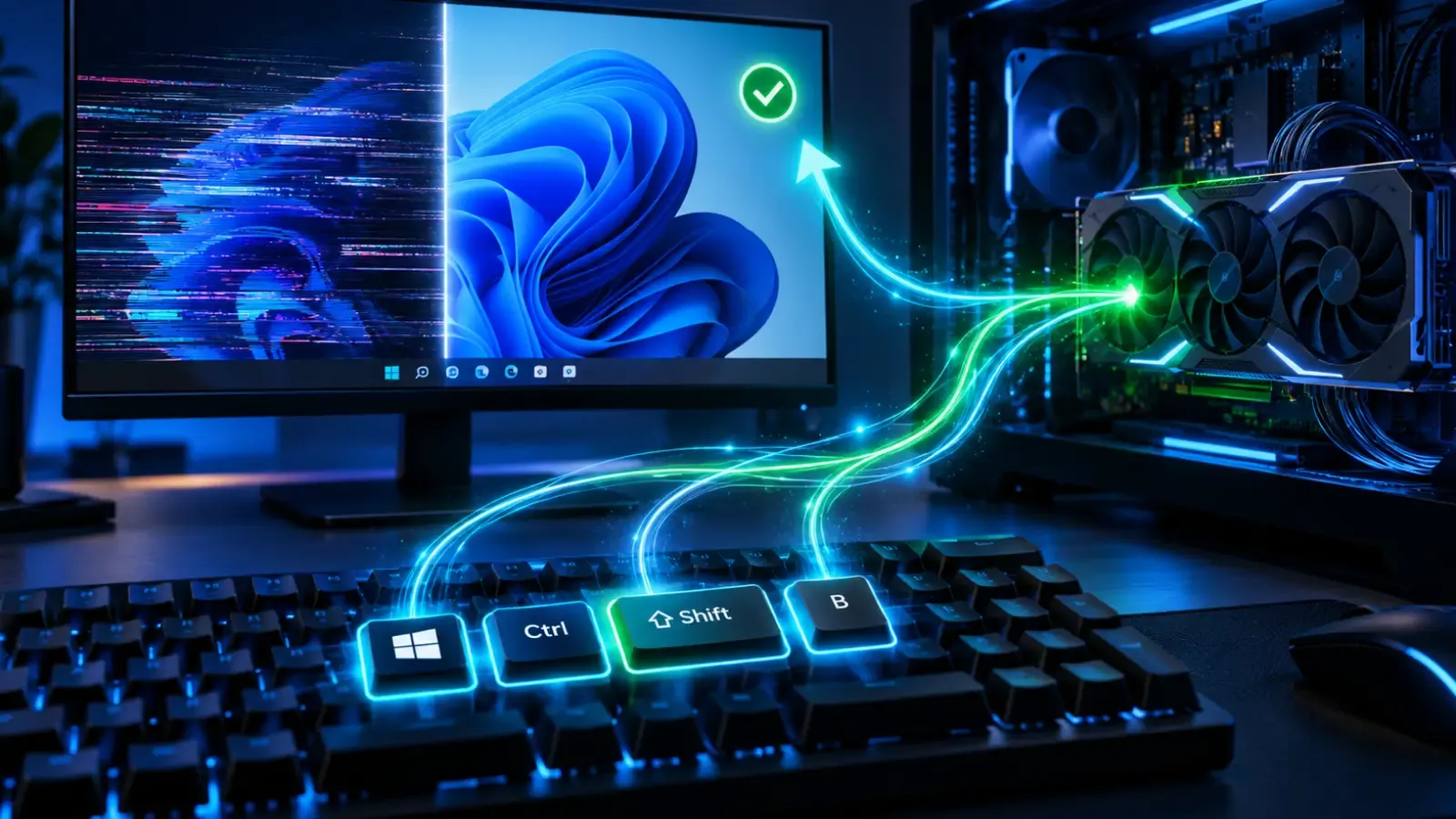
ilgisayar çalışmaya devam ederken ekranın kararması veya görüntünün titremesi, Windows’un görüntü sürücüsüyle ilgili bir sorundan kaynaklanabilir. Böyle bir durumda bilgisayarı kapatmadan önce deneyebileceğiniz bir klavye kısayolu bulunur. Peki, ekran kartı resetlemek için hangi tuşlara basılır? Görüntü geri gelmezse hangi kontroller yapılmalıdır?
Ekran Kartı Sürücüsü Nasıl Yeniden Başlatılır?
Windows 10 ve Windows 11’de Windows + Ctrl + Shift + B tuşlarına aynı anda basabilirsiniz. Microsoft, bu kısayolu siyah ekran ve bazı ekran titremesi sorunlarında denenebilecek bir işlem olarak öneriyor. Kullanmak için ayrıca bir program kurmanız gerekmiyor.
- Ekranı görebiliyor ve uygulamalara erişebiliyorsanız açık çalışmalarınızı kaydedin.
- Klavyedeki Windows, Ctrl ve Shift tuşlarını basılı tutarken B tuşuna basın.
- Tuşları bırakıp birkaç saniye bekleyin.
- Görüntü geri geldiğinde masaüstünün ve kullandığınız uygulamanın yanıt verip vermediğini kontrol edin.
İşlem sırasında kısa bir uyarı sesi duyabilir veya ekranın anlık olarak gidip geldiğini görebilirsiniz. Bunlar kısayolun çalıştığını gösterebilir, ancak sorunun kalıcı olarak çözüldüğünü kanıtlamaz. Görüntü düzelse bile aynı sorun yeniden yaşanıyorsa nedenini ayrıca araştırmak gerekir.
Ekran Kartı Resetleme Ne İşe Yarar?
Bu yöntem, Windows’un görüntüyle ilgili geçici bir sorundan kurtulmasına yardımcı olabilir. Bilgisayarı tamamen yeniden başlatmakla veya ekran kartı sürücüsünü kaldırıp tekrar kurmakla aynı işlem değildir. Ekran kartının fiziksel arızalarını gideren bir onarım yöntemi olarak da değerlendirilmemelidir.
Ekranın kararması tek başına ekran kartının bozulduğunu göstermez. Monitör bağlantısı, görüntü çıkışı veya Windows’ta yanıt vermeyen bir işlem de benzer belirtiler oluşturabilir. Bu nedenle kısayolun işe yaramamasını doğrudan donanım arızası şeklinde yorumlamak doğru olmaz.
Sonuç
Kısayoldan sonra görüntünün düzelmesi, kontrol sürecinin bittiği anlamına gelmez. Sorunun hangi uygulamada ve hangi işlemden sonra ortaya çıktığını not etmek sonraki denemeleri kolaylaştırır. Sizde ekran kararması oyun sırasında mı, masaüstünde mi yoksa güncellemeden sonra mı yaşanıyor, yorumlarda paylaşabilirsiniz.
Sık sorulan sorular
Kısayol ekran kartı sürücüsünü yeniden kurar mı?
Hayır, bu işlem sürücü paketini kaldırıp yeniden yüklemez. Sürücü güncellemesi ve yeniden kurulum ayrı işlemlerdir. Kısayolun ardından görüntü düzelse bile kullanılan sürücü sürümü değişmez.
Ekran kartı resetleme dosyaları siler mi?
Bu kısayol bir dosya silme veya Windows sıfırlama işlemi değildir. Ancak görüntü sorunundan etkilenen uygulamalardaki kaydedilmemiş çalışmalar için garanti verilemez. Ekrana erişebiliyorsanız işlemden önce dosyalarınızı kaydetmeniz uygun olur.
Sürücüye geri dön seçeneği neden kullanılamıyor?
Windows’ta geri dönülebilecek önceki sürücü bulunmadığında bu seçenek kullanılamaz. Ayrıca sürücüye dönüş işlemi yönetici yetkisi gerektirir. Seçenek kapalıysa uyumlu sürücü konusunda üreticinin resmî desteğine başvurabilirsiniz.
Bu yazı için ne düşünüyorsunuz?
Yorumlar (0)


Henüz yorum yok.